
google Chrome浏览器完整下载安装方法
发布时间:2026-03-18
来源:Chrome官网

1. 访问Google Chrome官方网站(https://www.google.com/chrome/)。
2. 在页面顶部的搜索框中输入“Chrome”,然后点击搜索结果中的“Google Chrome”。
3. 在弹出的页面中,点击“Download Google Chrome”按钮。
4. 选择您希望安装的版本,例如“Beta”、“Canary”、“Dev”、“Stable”或“Latest Stable”。
5. 点击“Download”按钮开始下载。
6. 下载完成后,双击安装文件以启动安装向导。
7. 在安装向导中,勾选“Add to Default Apps”(添加到默认应用)和“Create Shortcut”(创建快捷方式)选项,然后点击“Install”按钮开始安装。
8. 安装完成后,点击“Close”按钮关闭安装向导。
9. 打开Google Chrome浏览器,您将看到欢迎界面,此时您可以开始使用Google Chrome浏览器了。
如何通过Chrome浏览器解决插件冲突的问题
介绍通过Chrome浏览器解决插件冲突问题的有效策略,确保插件正常运行。
谷歌浏览器网络环境优化技巧及下载速度提升
分享谷歌浏览器网络环境优化的实用技巧,从网络配置、带宽管理等角度提升下载速度,有效解决下载缓慢问题,保障下载安装过程稳定高效。
谷歌浏览器下载安装后插件配置与管理教程
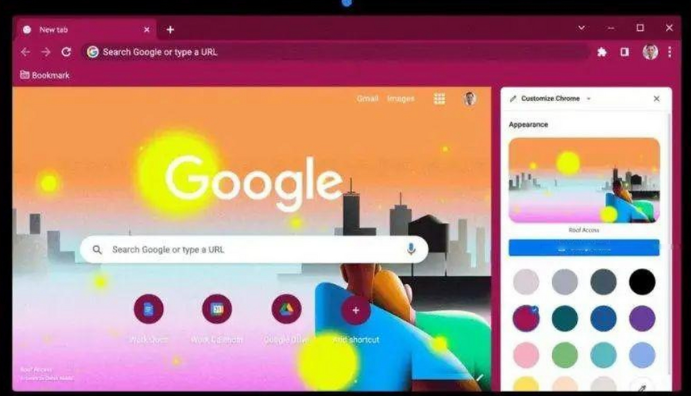
谷歌浏览器支持下载安装后插件配置与管理,用户可通过操作实操快速整理和优化扩展插件,提高使用效率。
谷歌浏览器账户登录状态异常原因排查
解决谷歌浏览器账户登录状态异常问题是提高用户账号安全的关键,浏览器团队通过排查可能的原因并优化了登录机制。
谷歌浏览器如何查看页面的请求和响应信息

谷歌浏览器开发者工具可查看页面的网络请求和响应信息,帮助开发人员分析数据传输、优化网站性能,提高加载速度。
google浏览器下载工具插件使用全流程

google浏览器下载插件操作简便。全流程教程指导用户高效使用下载工具,提高下载效率与操作稳定性。
