
谷歌浏览器下载安装后插件配置与管理教程
发布时间:2026-03-02
来源:Chrome官网
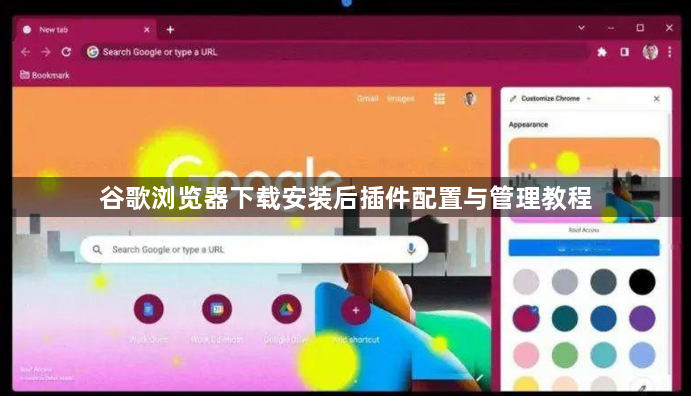
1. 安装插件
- 打开谷歌浏览器。
- 在地址栏输入“chrome://plugins/”并按回车键进入插件管理页面。
- 点击“添加插件”按钮,选择你想要安装的插件。
- 点击“添加扩展程序”按钮,选择你想要安装的扩展程序。
- 点击“打开扩展程序”按钮,等待下载和安装完成。
2. 配置插件
- 在插件管理页面,找到你刚刚安装的插件或扩展程序。
- 点击插件或扩展程序的名称,进入其设置页面。
- 根据需要调整插件或扩展程序的设置,如主题、快捷键等。
3. 管理插件
- 在插件管理页面,点击“更多工具”按钮,选择“插件”选项。
- 在这里,你可以查看和管理所有已安装的插件。
- 点击“卸载”按钮,删除不再需要的插件。
- 点击“禁用”按钮,禁用不需要的插件。
- 点击“启用”按钮,启用需要使用的插件。
4. 更新插件
- 在插件管理页面,点击“检查更新”按钮,检查是否有可用的插件更新。
- 如果发现有可用的更新,点击“更新”按钮,等待更新完成。
5. 使用插件
- 在插件管理页面,找到你刚刚安装的插件或扩展程序。
- 点击插件或扩展程序的名称,即可开始使用该插件或扩展程序的功能。
请注意,不同版本的谷歌浏览器可能会有不同的插件管理界面和操作方式,以上步骤仅供参考。
谷歌浏览器视频播放流畅度优化操作有效吗

谷歌浏览器视频播放流畅度优化操作实用,用户可享受顺畅播放体验。减少卡顿,提高多媒体浏览舒适度。
google浏览器后台运行优化技巧
google浏览器后台运行可通过关闭无效标签、限制插件活动和管理后台进程等方式,显著降低系统资源消耗。
Google浏览器下载文件权限不足快速修复教程

详细讲解Google浏览器下载文件权限不足的快速修复教程,保障文件访问权限,提升下载效率。
google浏览器多平台同步安装方法解析
google浏览器支持多平台同步安装,用户掌握方法可在不同设备上快速部署浏览器,实现数据和设置统一。
Chrome浏览器移动端下载安装优化操作实用技巧

Chrome浏览器移动端下载安装操作可以进行优化。本文分享实用技巧和流程加速方法,帮助用户快速完成安装,提高移动端使用效率。
谷歌浏览器下载安装及网页加载异常排查教程
谷歌浏览器下载安装后,如遇网页加载异常,可通过教程快速排查解决。提供详细步骤,确保浏览器正常访问网页。
