
google浏览器下载安装及浏览器多设备同步快速操作教程
发布时间:2026-03-07
来源:Chrome官网
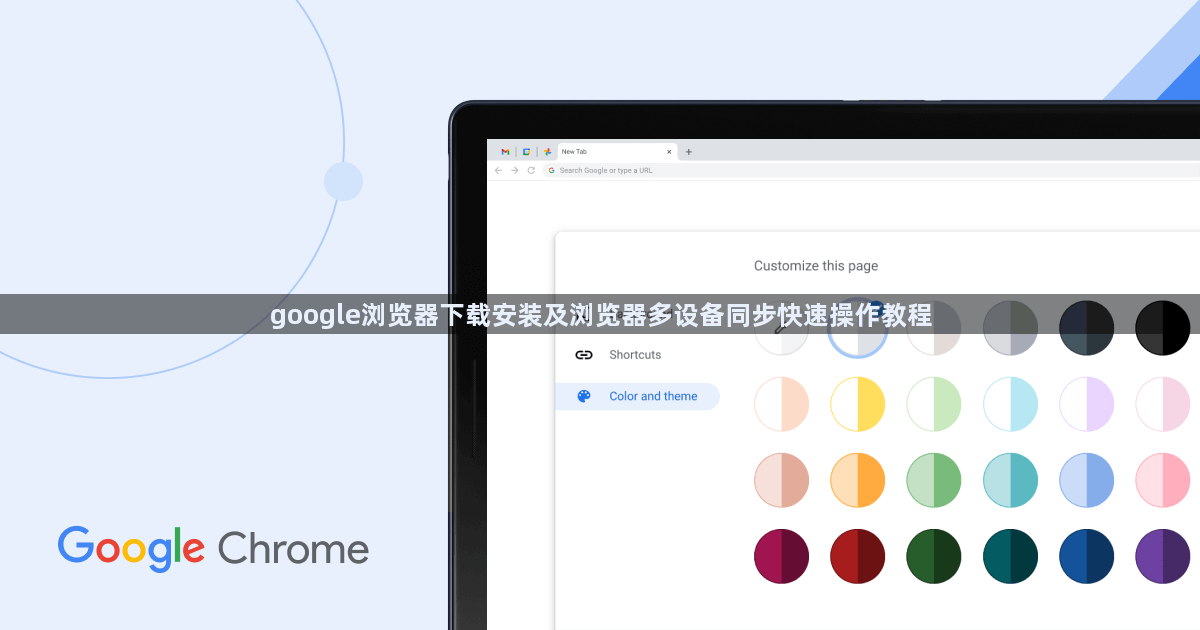
1. 在电脑上安装Google Chrome浏览器。可以从官方网站下载最新版本的Chrome浏览器,然后双击运行安装程序,按照提示完成安装。
2. 打开Google Chrome浏览器,输入网址www.google.com,进入Google主页。
3. 在Google主页上,点击“更多工具”按钮(一个向下的箭头图标),然后选择“扩展程序”。
4. 在扩展程序页面中,点击右上角的“添加至Google Chrome”按钮,然后选择“添加扩展程序”。
5. 在弹出的对话框中,浏览并选择您想要安装的扩展程序,然后点击“添加”按钮。
6. 安装完成后,返回Google主页,点击“更多工具”按钮,然后选择“开发者模式”。
7. 在开发者模式页面中,点击“启用开发者模式”按钮,然后勾选“允许网站访问您的设备”。
8. 接下来,您可以使用USB数据线将手机连接到电脑,然后在电脑上打开USB调试模式。具体操作方法请参考手机说明书或在线教程。
9. 连接成功后,在手机上打开USB调试模式,然后在手机上打开“设置”应用。
10. 在“设置”应用中,找到“关于手机”选项,连续点击三次。
11. 在弹出的对话框中,点击“版本号”按钮,然后连续点击七次。这将使手机进入开发者模式。
12. 返回到“设置”应用,找到“开发者选项”,然后开启“USB调试”。
13. 返回到电脑端,使用USB数据线将手机连接到电脑。
14. 在手机上打开USB调试模式后,电脑端会弹出一个提示框,点击“确定”以允许USB调试。
15. 此时,您应该已经成功将手机与电脑连接。在电脑上打开USB调试模式后,手机上会出现一个名为“已连接设备”的选项。
16. 在电脑上打开Google Chrome浏览器,然后使用USB数据线将手机连接到电脑。
17. 在手机上打开USB调试模式后,电脑上的Google Chrome浏览器会自动检测到手机并开始同步数据。
18. 等待一段时间,直到数据同步完成。此时,您应该可以在电脑上看到手机上的数据已经同步到了Google Chrome浏览器中。
19. 如果需要重新安装Google浏览器,可以重复上述步骤,但这次只需在电脑上安装Google Chrome浏览器即可。
Google Chrome浏览器广告屏蔽插件功能测评

Google Chrome浏览器广告屏蔽插件功能测评,全面评估各类插件的广告过滤效果,帮助用户选择最佳拦截工具。
Google Chrome浏览器专业版iPhone轻量版实操指南

Google Chrome专业版iPhone轻量版在操作上更灵活,适合移动办公用户快速完成任务。指南中涵盖多种实际场景应用,帮助提高浏览器使用效率和稳定性。
谷歌浏览器标签页批量关闭恢复操作技巧
谷歌浏览器支持标签页批量关闭和恢复操作,本教程讲解实用技巧。用户能快速管理多标签页,提高浏览效率并保持操作整洁。
Chrome浏览器下载插件未生效如何刷新加载
Chrome浏览器下载插件未生效如何刷新加载,指导用户手动激活插件,确保正常运行。
Chrome浏览器下载安装包安装后设置恢复
介绍Chrome浏览器下载安装包安装后设置的快速恢复和配置方法,提升使用体验。
谷歌浏览器插件窗口内容错乱怎么调整布局
本文详细说明谷歌浏览器插件窗口内容错乱的原因,提供布局调整方法,帮助用户修复界面异常,恢复窗口整齐显示,提升使用体验。
