
Chrome浏览器下载安装加速操作经验教程
发布时间:2026-01-28
来源:Chrome官网
1. 打开Chrome浏览器,点击右上角的“更多工具”按钮,然后选择“开发者工具”。
2. 在开发者工具中,点击左侧的“网络”选项卡。
3. 在“网络”选项卡中,找到并点击“控制台”选项。
4. 在控制台中,输入以下命令:
javascript
chrome.downloads.open({urls: ['https://example.com/file']});
将`https://example.com/file`替换为你要下载的文件的URL。
5. 按下回车键,Chrome浏览器会自动下载并安装文件。
6. 如果你想要停止下载,可以再次按下回车键。
7. 如果你想要在安装完成后关闭开发者工具,可以点击右上角的“X”按钮。
谷歌浏览器网页字体大小颜色调整教程
分享谷歌浏览器网页字体大小和颜色调整的方法,帮助用户根据个人喜好定制网页显示效果,提升浏览舒适度。
谷歌浏览器离线包下载安装防止文件损坏的技巧
谷歌浏览器离线包安装操作简明,技巧分享帮助用户防止文件损坏,快速完成安全安装,操作顺畅可靠,使用体验优化明显。
google浏览器下载安装及浏览器多设备同步快速操作教程
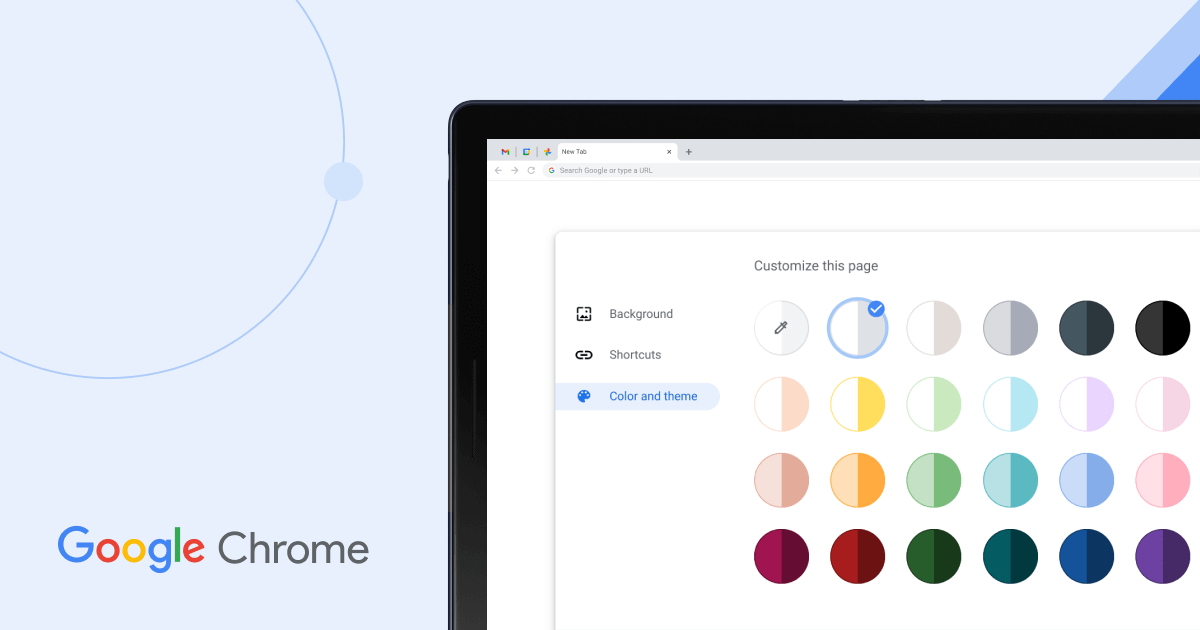
google浏览器提供多设备同步快速操作教程,用户可轻松同步书签、历史记录和插件配置,实现跨设备数据统一管理。
谷歌浏览器节点结构扫描插件更新实况讲解
讲解谷歌浏览器节点结构扫描插件的更新实况,分析识别范围变化与处理速度表现,提升DOM分析效率。
Chrome浏览器怎么下载对电脑更友好
探讨如何下载并配置Chrome浏览器,使其更适合电脑使用,提升性能和兼容性。
google Chrome浏览器视频增强插件组合效率优化方案
google Chrome浏览器配合视频增强插件组合,可有效优化在线视频播放表现,方案包括画质提升与性能调优,确保用户在多场景下拥有更好的观看体验。
