
google Chrome下载后如何开启同步功能
发布时间:2026-01-11
来源:Chrome官网
1. 打开Chrome浏览器。
2. 点击右上角的三个点图标(或按Ctrl+Shift+T快捷键)。
3. 在弹出的菜单中选择“设置”。
4. 在设置页面左侧导航栏中,找到并点击“同步”选项。
5. 在同步页面中,确保选中了“同步我的浏览数据”复选框。
6. 点击“保存更改”按钮以确认设置。
现在,您的Chrome浏览器已经开启了同步功能,您在其他设备上登录相同的Google账户时,可以自动同步您的浏览数据。
如何通过Google Chrome加速网页视频播放的加载速度
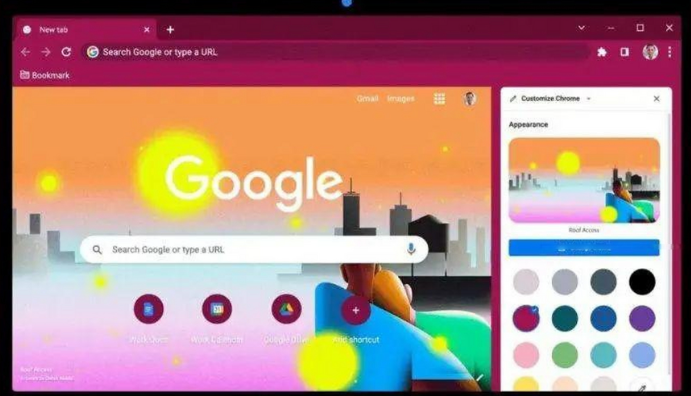
Google Chrome通过优化视频缓存和带宽分配,加速视频加载速度,减少等待时间。确保用户能够快速开始视频播放,提升观看体验。
谷歌浏览器如何通过缓存减少网页加载时间
谷歌浏览器通过智能缓存技术减少重复请求,显著减少网页加载时间,提高浏览体验。
Chrome浏览器视频播放稳定性最新实测
Chrome浏览器视频播放稳定性直接影响用户体验。本教程分享最新实测方法和操作技巧,帮助用户优化播放设置,实现流畅观看。
谷歌浏览器广告拦截规则效果分析

谷歌浏览器广告拦截规则可减少网页干扰,本文分析实际效果,帮助用户提升浏览体验并保持网页清爽。
Google浏览器页面翻译快捷键设置方法
Google浏览器页面翻译插件支持快捷键设置,提升翻译操作效率,本文详细介绍快捷键配置方法及实用技巧。
Chrome浏览器实现标签智能分组管理
Chrome浏览器支持智能标签分组功能,帮助用户高效管理大量标签页,实现便捷分类和快速访问。
