
Chrome浏览器下载安装后常见问题排查方法
发布时间:2026-01-02
来源:Chrome官网
2. 检查浏览器版本:如果你的Chrome浏览器不是最新版本,可能会导致一些问题。尝试更新到最新版本的Chrome浏览器。
3. 检查操作系统:确保你的操作系统是最新的,并且与Chrome浏览器兼容。
4. 检查防火墙和安全软件:一些防火墙或安全软件可能会阻止浏览器的安装或运行。尝试暂时禁用这些软件,然后再次尝试安装。
5. 检查磁盘空间:确保你的计算机有足够的磁盘空间来安装Chrome浏览器。如果磁盘空间不足,你可能需要删除一些不必要的文件或程序来释放空间。
6. 检查系统时间:确保你的计算机系统时间是正确的。错误的系统时间可能会导致浏览器无法正确加载和显示内容。
7. 检查浏览器设置:在Chrome浏览器的设置中,确保没有启用任何可能影响浏览器功能的功能。例如,禁用JavaScript、禁用Cookie等。
8. 检查浏览器插件:如果你安装了其他浏览器插件,可能会导致问题。尝试卸载这些插件,然后重新启动浏览器。
9. 检查浏览器缓存:有时候,浏览器的缓存可能会导致问题。尝试清除浏览器的缓存和历史记录,然后重新打开浏览器。
10. 如果以上方法都无法解决问题,可以尝试重新安装Chrome浏览器。
谷歌浏览器标签页智能分组自动化功能解析
文章分析了谷歌浏览器标签页智能分组及自动化管理功能,提供高效管理标签页的实用技巧和建议。
chrome浏览器如何管理自动填写的地址和账户信息
chrome浏览器允许用户轻松管理自动填写的地址和账户信息,通过设置菜单,用户可查看并编辑已保存的表单和登录信息,保证隐私安全。
Chrome浏览器密码安全管理实用建议
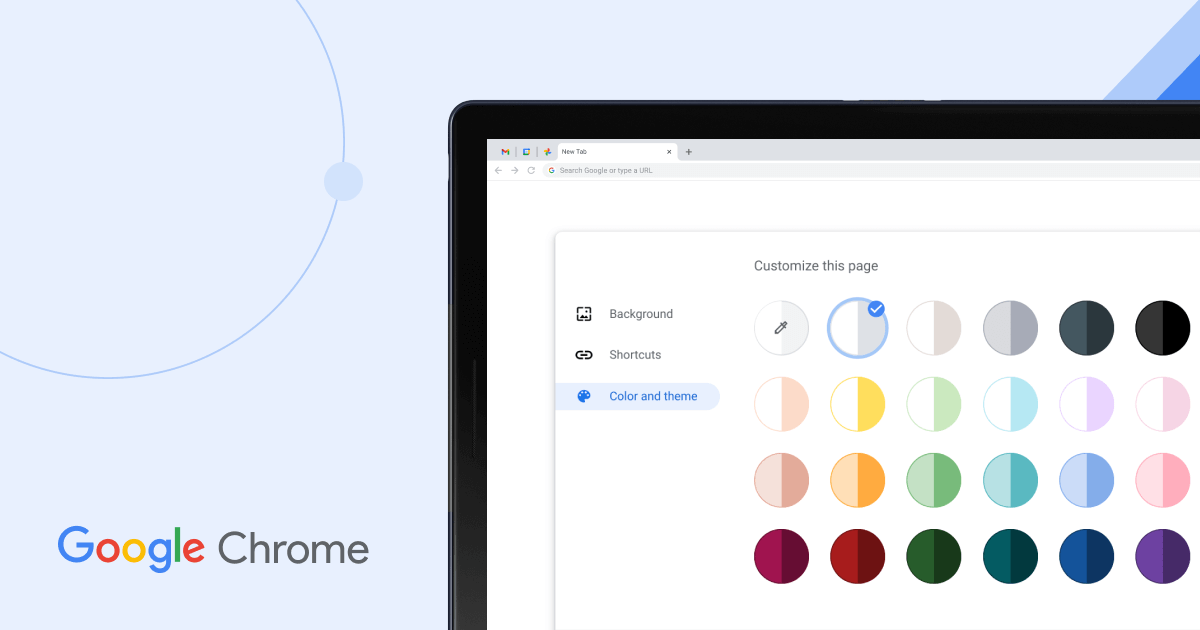
从日常使用角度出发,提供Chrome密码管理与信息安全的实用建议与技巧。
Google浏览器广告弹窗屏蔽插件使用方法及设置教程

本文详尽讲解了Google浏览器广告弹窗屏蔽插件的安装和使用方法,帮助用户有效拦截烦人的广告弹窗,提升浏览体验。内容包括插件推荐、配置技巧及注意事项。
Chrome浏览器下载及浏览器界面布局调整

介绍Chrome浏览器下载后如何调整界面布局,实现个性化定制,提高使用舒适度和效率。
Google浏览器如何避免被恶意插件感染

提供防止Google浏览器插件感染恶意代码的方法。通过管理插件权限、安装安全插件等,增强浏览器的安全性。
