
Chrome浏览器开发者工具使用技巧
发布时间:2025-12-09
来源:Chrome官网

1. 打开开发者工具:在Chrome浏览器的右上角,点击三个点(...)图标,然后选择“检查”(Inspector)。这将打开开发者工具。
2. 设置断点:在你想要停止执行的代码行上点击鼠标左键,然后按F5键。这将在控制台输出一条消息,表示代码已暂停。
3. 查看元素:在开发者工具中,你可以使用Elements面板来查看和编辑HTML元素。要查看元素,只需将光标放在元素上,然后按Enter键。
4. 查看网络请求:在Network面板中,你可以查看当前页面的所有网络请求。要查看某个特定请求,只需将光标放在请求上,然后按Enter键。
5. 查看CSS样式:在Styles面板中,你可以查看当前页面的所有CSS样式。要查看某个特定样式,只需将光标放在样式上,然后按Enter键。
6. 查看JavaScript代码:在Sources面板中,你可以查看当前页面的所有JavaScript代码。要查看某个特定函数或变量,只需将光标放在代码上,然后按Enter键。
7. 使用快捷键:大多数开发者工具功能都有相应的快捷键,如Ctrl+Shift+I(显示所有警告)、Ctrl+Shift+B(显示所有错误)等。熟悉这些快捷键可以提高你的开发效率。
8. 自定义快捷键:如果你觉得默认的快捷键不够用,可以自定义一些常用的快捷键。在开发者工具的菜单栏中,选择“Preferences”(首选项),然后在“Shortcuts”(快捷键)部分进行设置。
9. 保存和导出:在开发者工具中,你可以保存当前页面的源代码,或者将其导出为HTML文件。在Sources面板中,点击右上角的齿轮图标,然后选择“Save All”(保存所有)或“Export to HTML”(导出到HTML)。
10. 学习更多:Chrome浏览器开发者工具提供了丰富的文档和教程,你可以通过访问官方文档(https://developer.chrome.com/docs/devtools/)来了解更多信息。
谷歌浏览器下载安装及浏览器自动运行控制技巧
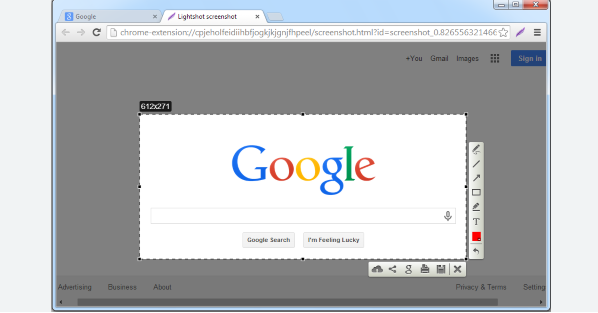
谷歌浏览器支持安装后控制自动运行行为,优化开机体验。文章介绍自动运行设置及控制技巧,帮助用户减少系统负担,提高电脑启动速度和使用效率。
谷歌浏览器浏览器扩展权限管理详解

介绍谷歌浏览器扩展权限的管理方法,帮助用户掌握安全使用技巧,防范扩展风险。
Google浏览器下载插件失败是否浏览器安全策略限制

下载Google浏览器插件失败有时受安全策略限制影响。本文详细说明浏览器安全策略如何影响插件下载,并介绍调整相关设置或权限的方法,确保插件顺利安装。
如何下载谷歌浏览器最新版并设置无痕浏览模式保护隐私
指导用户下载安装谷歌浏览器最新版,并设置无痕浏览模式,有效保护个人隐私,防止浏览记录泄露。
Google Chrome浏览器网页自动刷新技巧
教用户如何合理设置Google Chrome浏览器网页自动刷新,确保信息及时更新且不影响体验。
谷歌浏览器插件智能识别并管理下载链接

谷歌浏览器插件支持自动识别页面内隐藏或动态加载的下载链接,集中管理各类资源链接,提升下载效率与准确性。
