
谷歌浏览器启动速度是否受到插件影响深入分析
发布时间:2025-05-20
来源:Chrome官网
1. 插件对启动速度的直接影响
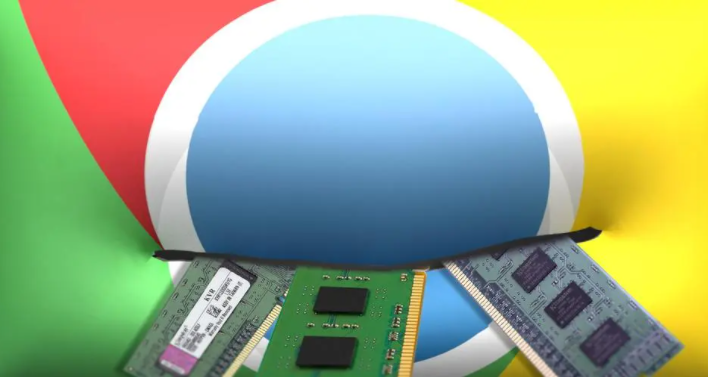
- 每个启用的插件会在Chrome启动时自动加载,增加初始化时间。测试表明,安装10个以上插件时,启动时间可能延长30%-50%。
- 示例:广告拦截插件(如AdGuard)需解析过滤规则,后台脚本运行会占用额外资源。
2. 检测插件性能消耗
- 在`chrome://extensions/`页面,勾选“开发者模式”后刷新,查看每个插件的加载耗时(部分工具可显示具体数值)。
- 禁用所有插件后重启浏览器,记录启动时间基准值,再逐个启用插件对比差异。
3. 优化插件配置
- 仅限当前站点加载:部分插件支持“仅在特定网站启用”(如Grammarly),避免全局运行消耗资源。
- 延迟加载:在插件设置中启用“延迟启动”(如Dark Reader),优先加载主页面再激活功能。
4. 替代方案减少插件依赖
- 使用Chrome内置功能替代插件:
- 广告过滤:启用Chrome自带的“广告拦截”功能(设置 > 隐私与安全 > 广告)。
- 密码管理:改用Google账号同步的内置密码管理器(设置 > 自动填充 > 密码)。
- 示例:卸载第三方翻译插件,改用右键菜单的“翻译成中文”功能。
5. 系统级优化策略
- 关闭标签页恢复功能:设置 > 启动时 > 取消“继续浏览上次打开的页面”,减少重启时加载大量标签页的耗时。
- 调整硬件加速:设置 > 系统 > 关闭“使用硬件加速模式”(低配设备可提升稳定性,但可能略微延长启动时间)。
6. 长期维护建议
- 定期清理插件:删除长期未使用的扩展(如临时安装的测试工具),保持插件数量在5个以下。
- 更新插件版本:老旧插件可能因代码冗余导致性能下降,及时升级至最新版本(`chrome://extensions/`中检查更新)。
7. 极端情况处理
- 若插件导致启动崩溃(如内存泄漏),进入安全模式(启动时按`Shift`键)禁用所有扩展,逐一排查问题插件。
- 使用任务管理器结束挂起进程:按`Ctrl+Shift+Esc`打开任务管理器,强制终止“Google Chrome”进程后重启。
google浏览器页面元素拖拽重排功能简介

简要介绍google浏览器页面元素拖拽重排功能,支持灵活调整页面布局,提升用户交互效率。
谷歌浏览器极速版下载安装及配置全教程
详细介绍谷歌浏览器极速版的下载安装流程与配置方法,帮助用户获得轻量级、响应更快的浏览体验。
如何在谷歌浏览器中减少动态内容加载的时间

通过减少谷歌浏览器中动态内容的加载时间,优化加载顺序和策略,确保网页快速响应用户操作。
google浏览器网页按钮错位的原因及修复方案
google浏览器网页按钮错位通常因兼容问题,通过本教程掌握修复方案,恢复页面正常布局,优化浏览使用效果。
google浏览器下载视频格式转换及保存方法
google浏览器支持下载视频格式转换及保存,满足不同播放需求。方法介绍转换流程和保存技巧,提升视频管理灵活性。
google浏览器最佳数据同步方案
Google浏览器的最佳数据同步方案,可以确保跨设备无缝连接。自动同步浏览历史、书签等内容,在不同设备间轻松切换,保证数据的一致性和安全性。
