
Chrome浏览器启动加速优化操作技巧解析
发布时间:2026-04-13
来源:Chrome官网
2. 关闭不必要的扩展和插件:如果你的Chrome浏览器有很多扩展或插件,可能会导致启动速度变慢。尝试关闭一些不需要的扩展和插件,看看是否能提高启动速度。
3. 清理缓存和Cookies:定期清理浏览器的缓存和Cookies也可以帮助提高启动速度。你可以在设置中找到“清除浏览数据”的选项,然后选择“清除历史记录、Cookies和缓存”。
4. 更新Chrome浏览器:确保你的Chrome浏览器是最新版本。新版本通常会包含性能优化和错误修复,这可能会提高启动速度。
5. 使用云同步:如果你经常在不同设备之间切换,使用云同步功能可以确保你的书签、密码和其他信息始终可用。这样可以避免重复输入,提高启动速度。
6. 使用开发者工具:如果你遇到启动缓慢的问题,可以尝试使用开发者工具来诊断问题。在Chrome浏览器中,按下F12键即可打开开发者工具。在开发者工具中,你可以查看和修改各种网络请求和资源加载情况,找出可能影响启动速度的问题。
Google Chrome浏览器如何修改下载设置
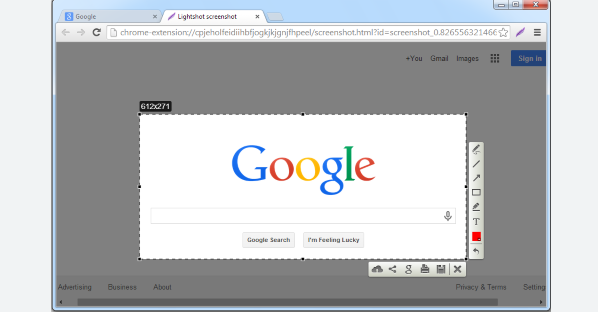
用户可以在Google Chrome浏览器中修改下载路径和设置,选择默认下载文件夹,并定制下载的方式,提升下载体验。
谷歌浏览器使用习惯变迁数据报告
谷歌浏览器使用习惯变迁数据报告揭示了用户行为的变化趋势,为浏览器功能的优化和未来版本的更新提供了重要依据。
谷歌浏览器移动端插件操作技巧经验教程分享

谷歌浏览器移动端支持插件扩展,用户通过操作技巧经验教程分享可快速掌握使用方法。此内容帮助提升手机端浏览效率与体验。
谷歌浏览器网页快捷方式添加桌面方式对比
谷歌浏览器网页快捷方式添加桌面方式的对比,帮助用户选择最合适的方式将网页快捷方式添加至桌面,提高访问效率。
谷歌浏览器多语言翻译准确率高吗

谷歌浏览器多语言翻译功能优化后准确率提升明显,用户可高效获取外文信息。方便跨语言浏览,提高资料查阅效率。
Chrome浏览器插件页面显示空白元素不加载的修复流程
Chrome浏览器插件页面显示空白且元素不加载时,需按修复流程排查解决。本文提供详细步骤,恢复正常显示。
