
google Chrome浏览器广告屏蔽效率优化操作
发布时间:2026-03-26
来源:Chrome官网
1. 更新Chrome浏览器:确保你的浏览器是最新版本,以便获得最新的广告屏蔽功能和性能改进。
2. 使用广告拦截插件:安装一个广告拦截插件,如Adblock Plus、uBlock Origin等,这些插件可以帮助你更有效地屏蔽广告。
3. 调整广告拦截设置:在Chrome浏览器的设置中,你可以调整广告拦截的优先级,例如将某些网站或内容设置为“阻止”或“不显示”。这样,只有符合你设置条件的广告才会被屏蔽。
4. 使用无痕浏览模式:在无痕浏览模式下,浏览器不会保存你的浏览历史和Cookies,这有助于减少广告干扰。
5. 清理缓存和Cookies:定期清理浏览器缓存和Cookies,以清除可能引起广告拦截错误的数据。
6. 使用广告拦截扩展程序:安装一些第三方广告拦截扩展程序,如AdGuard,它们可以提供额外的广告拦截功能和自定义设置。
7. 手动屏蔽广告:如果广告拦截插件无法满足你的需求,你可以尝试手动屏蔽广告。例如,在YouTube视频播放时,点击播放器右上角的“X”按钮即可屏蔽广告。
8. 使用VPN:使用VPN(虚拟专用网络)可以绕过广告拦截插件的限制,让你访问受限制的网站。但请注意,使用VPN可能会影响隐私和安全。
9. 检查浏览器扩展程序:有时候,广告拦截插件可能会与某些浏览器扩展程序冲突,导致广告拦截效果不佳。尝试禁用或卸载这些扩展程序,然后重新安装广告拦截插件。
10. 保持浏览器更新:定期检查并更新Chrome浏览器,以确保你使用的是最新版本,享受最佳的广告拦截效果。
Google Chrome浏览器下载安装失败后如何联系官方客服
Google Chrome下载安装遇到无法解决的问题时,及时联系官方客服将更高效获取帮助,本教程详细介绍反馈渠道,助力用户顺利解决浏览器相关故障。
谷歌浏览器广告拦截功能实测与优化教程
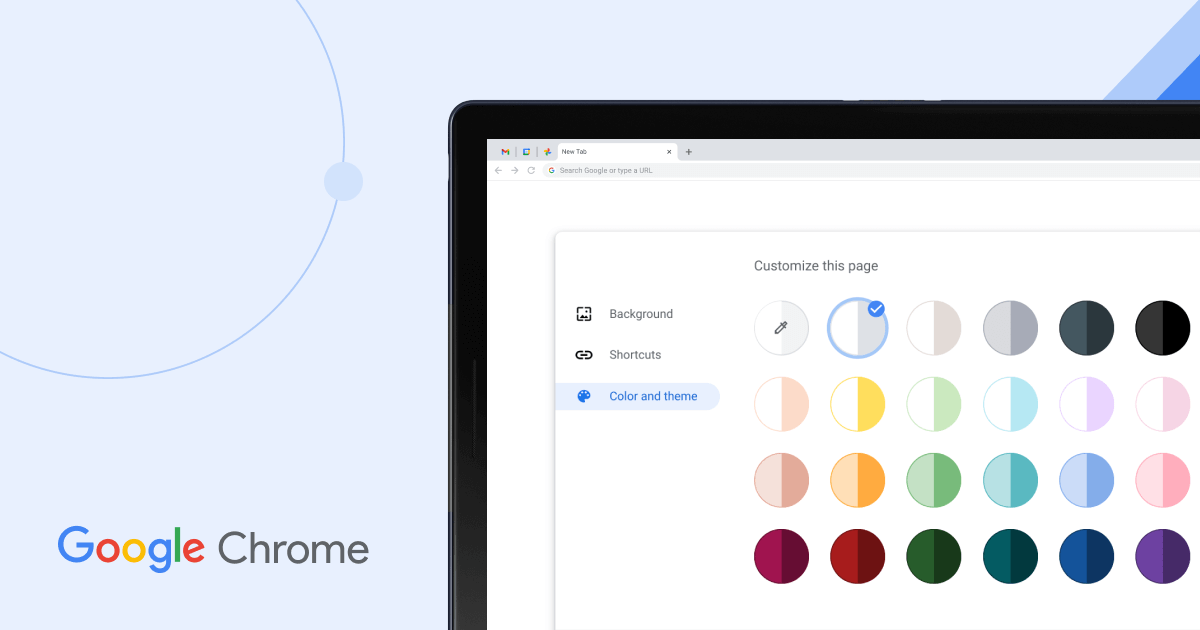
谷歌浏览器广告拦截功能经过实测和优化,可有效屏蔽干扰广告,提升浏览页面清爽度,同时保证重要内容正常显示。
谷歌浏览器优化页面CSS文件加载顺序
通过谷哥浏览器优化页面CSS文件加载顺序,减少CSS阻塞,提升网页加载性能,加快页面渲染速度,提高用户体验。
谷歌浏览器下载及安装优化技巧操作分享
谷歌浏览器安装优化技巧操作分享可实现快速配置和性能提升。文章讲解安装方法、系统设置及插件管理经验。
Chrome浏览器网页打印PDF导出操作完整教程
Chrome浏览器支持网页打印与PDF导出操作,让用户方便保存和整理网页资料,提高办公效率。
如何在Chrome浏览器中优化页面加载
优化Chrome浏览器中的页面加载,减少加载时间,加速网页显示,确保用户能够迅速加载并浏览网页内容。
