
Chrome浏览器多账户切换管理操作方法教程
发布时间:2026-03-25
来源:Chrome官网

1. 打开Chrome浏览器,点击右上角的“更多工具”按钮(三个垂直点),然后选择“扩展程序”。
2. 在扩展程序页面中,点击“加载已解压的扩展程序”,然后找到并点击“Chrome插件”文件夹。
3. 在Chrome插件文件夹中,找到你之前安装的多账户切换管理插件,点击它,然后点击“加载已解压的插件”。
4. 等待插件加载完成,然后点击“关闭”按钮。
5. 现在你已经成功安装了多账户切换管理插件。要使用它,只需在地址栏输入插件的网址,然后按Enter键即可。例如,如果你的插件网址是`https://example.com/multi-account-switcher`,那么输入`https://example.com/multi-account-switcher`后按Enter键,你就可以开始使用多账户切换管理功能了。
6. 要退出插件,只需再次点击插件的图标,然后点击“退出”按钮。
谷歌浏览器下载文件安全管理技巧分享
谷歌浏览器提供下载文件安全管理技巧分享。用户可科学管理下载任务,提高文件传输稳定性,实现高效操作体验。
Chrome浏览器界面优化与用户体验升级

Chrome浏览器界面优化可提升操作体验,文章总结界面调整和流程优化方法,帮助用户在日常使用中获得更高效的操作体验。
Google Chrome浏览器视频播放卡顿快速修复

分享Google Chrome浏览器视频播放卡顿的快速修复方法,提升观看体验。
Chrome浏览器下载扩展程序无响应的应对技巧

针对Chrome浏览器下载扩展程序无响应问题,提供应对技巧,快速修复插件故障,保障浏览器稳定运行。
谷歌浏览器如何优化扩展程序提升浏览速度
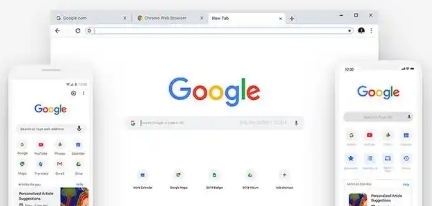
优化谷歌浏览器中的扩展程序,减少不必要的插件,提升网页加载速度,减少浏览器启动和运行时的卡顿,提升工作效率,确保快速流畅的浏览体验。
Google Chrome插件是否支持自定义图标显示

解析Google Chrome插件支持自定义图标显示的功能,帮助用户个性化浏览器界面,提升视觉体验。
