
Chrome浏览器快速安装及操作技巧详解教程
发布时间:2026-03-16
来源:Chrome官网
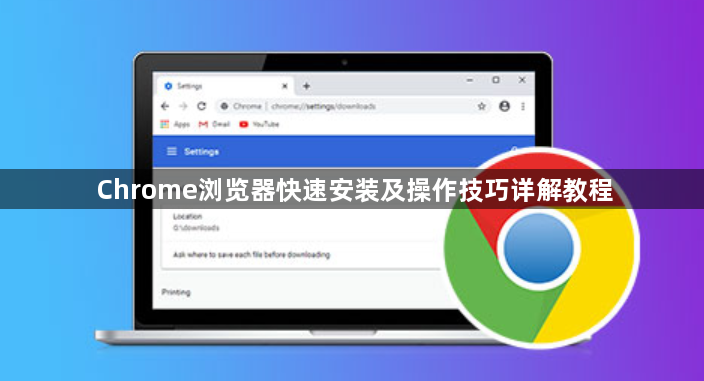
1. 下载并安装Chrome浏览器
- 访问Google Chrome的官方网站(https://www.google.com/chrome/)
- 点击“Download”按钮,选择适合您操作系统的版本进行下载
- 下载完成后,运行安装程序并按照提示完成安装过程
2. 启动Chrome浏览器
- 打开下载好的Chrome浏览器安装包
- 在安装过程中,确保勾选了“Add to system”选项,以便将Chrome浏览器添加到系统托盘中
- 点击“Install”按钮开始安装过程
- 安装完成后,双击桌面上的Chrome图标或通过任务栏找到Chrome浏览器图标并双击启动
3. 自定义Chrome浏览器设置
- 点击浏览器窗口右上角的三个点菜单,选择“Settings”(设置)
- 在设置页面中,您可以根据需要调整浏览器的外观、主题、隐私设置等
- 还可以添加和管理扩展程序,以增强浏览器的功能
4. 使用快捷键提高操作效率
- 了解并熟悉常用的快捷键,如Ctrl+O(打开新标签页)、Ctrl+N(新建标签页)、Ctrl+S(保存当前标签页)等
- 这些快捷键可以帮助您更快地完成任务,提高工作效率
5. 利用书签管理器整理和管理书签
- 点击浏览器窗口右上角的书签图标,进入书签管理界面
- 在这里,您可以创建、编辑、删除和管理您的书签,以便更好地组织和管理网站链接
6. 使用夜间模式保护眼睛
- 在设置页面中,找到“Display”选项卡
- 启用“Night mode”(夜间模式),这样在夜间浏览时,浏览器的显示效果会更加柔和,减少对眼睛的刺激
7. 利用开发者工具调试网页
- 在浏览器窗口中,点击右上角的三个点菜单,选择“More tools”(更多工具)
- 在弹出的工具列表中,找到并点击“Developer tools”(开发者工具)
- 在开发者工具中,您可以查看网页的源代码、调试JavaScript代码、检查网络请求等,帮助您更好地理解和优化网页
8. 利用同步功能备份和恢复数据
- 在设置页面中,找到“Sync”(同步)选项卡
- 启用“Sync settings”(同步设置),这样您在不同设备上的Chrome浏览器数据将保持一致
- 当您需要在不同设备之间同步数据时,只需登录相同的谷歌账户,即可轻松实现数据的备份和恢复
9. 利用插件扩展功能丰富浏览器功能
- 在设置页面中,找到“Extensions”(扩展程序)选项卡
- 浏览并安装您感兴趣的扩展程序,以增强浏览器的功能和体验
- 注意在安装扩展程序时,确保来源可靠,以免安装恶意软件或导致浏览器崩溃等问题
10. 定期更新Chrome浏览器以获得最新功能和安全修复
- 在设置页面中,找到“Help”(帮助)选项卡
- 点击“Check for updates”(检查更新)按钮,让Chrome浏览器自动检查是否有可用的更新
- 如果有更新可用,系统会提示您进行更新操作,以确保您的浏览器始终运行在最新版本,享受最新的功能和安全修复
google Chrome浏览器标签页管理及快捷键操作
google Chrome浏览器支持高效标签页管理及快捷键操作。本文分享实用技巧,帮助用户提升浏览效率,快速切换与管理多个标签页。
Google Chrome插件与网络设置冲突的处理方式
介绍Google Chrome插件与网络设置冲突的处理方法,确保插件网络功能稳定兼容。
如何通过Chrome浏览器优化页面的脚本执行顺序

了解如何通过Chrome浏览器优化页面的脚本执行顺序,提升网页性能。通过关键步骤减少脚本阻塞,提升页面加载速度。
Google Chrome插件功能升级趋势分析

分析Google Chrome插件功能升级的最新趋势,探讨未来发展方向和创新技术应用。
Google Chrome浏览器下载及浏览器启动项配置教程
指导用户配置Google Chrome浏览器启动项,有效加快启动速度,提高使用效率。
如何通过Chrome浏览器提升网页的移动端适配性
通过Chrome浏览器的优化措施,提高网页在移动端的适配性,提升用户在手机上的浏览体验。
