
谷歌浏览器移动端下载安装全流程经验操作教程
发布时间:2026-03-13
来源:Chrome官网
1. 准备工作
- 确保手机已解锁:在开始下载之前,请确保您的手机已经解锁,这样您才能自由地安装任何应用程序。如果您的手机处于锁定状态,您将无法进行安装操作。
- 检查存储空间:在安装过程中,系统可能会提示您检查存储空间。请确保您的手机有足够的空间来安装新的应用程序。如果空间不足,您可能需要删除一些不必要的文件或应用来腾出空间。
2. 访问官方网站
- 打开浏览器:在您的手机上打开一个浏览器,如Chrome、Firefox等。这些浏览器都是广泛使用的,可以为您提供稳定的浏览体验。
- 输入网址:在浏览器的地址栏中输入“chrome://apps/”或“firefox://apps/”,然后按回车键。这将带您进入谷歌浏览器的官方应用商店页面。
3. 选择版本
- 浏览商店:在应用商店页面上,您可以浏览不同的浏览器版本。每个版本都有其独特的功能和特点,您可以根据您的需求选择合适的版本。
- 选择适合的版本:根据您的需求,选择一个合适的版本。如果您需要更高级的功能,可以选择更高版本的浏览器。如果您只需要基本的浏览功能,可以选择较低版本的浏览器。
4. 下载并安装
- 点击下载:在应用商店页面上,找到您想要下载的浏览器版本,然后点击“下载”按钮。这将开始下载过程。
- 等待下载完成:下载完成后,您会看到一个下载进度条。请耐心等待下载完成,因为这个过程可能需要一些时间。一旦下载完成,您可以继续下一步。
- 安装浏览器:在下载完成后,您会看到一个“立即安装”或“现在启动”按钮。请点击这个按钮,开始安装过程。安装过程可能需要一些时间,具体取决于您的网络速度和手机性能。请耐心等待,直到安装完成。
5. 启动浏览器
- 打开浏览器:安装完成后,您会看到一个“打开”按钮。请点击这个按钮,启动浏览器。这将打开一个新的标签页,显示您刚刚安装的浏览器。
- 登录账户:如果您还没有登录谷歌账户,您需要先登录。点击浏览器右上角的“设置”按钮,然后选择“登录”。按照提示输入您的谷歌账户信息,完成登录过程。
6. 配置浏览器
- 调整外观和主题:在浏览器的设置菜单中,您可以调整浏览器的外观和主题。这包括更改浏览器窗口的颜色、字体大小、背景颜色等。您还可以尝试不同的主题,以找到最适合您的样式。
- 管理插件和扩展:谷歌浏览器允许您安装和管理各种插件和扩展。通过点击浏览器右上角的“更多工具”按钮,您可以找到“插件”选项。在这里,您可以添加、删除或管理您已经安装的插件和扩展。
7. 使用浏览器
- 浏览网页:一旦您熟悉了浏览器的基本操作,就可以开始浏览网页了。点击浏览器顶部的地址栏,输入您想要访问的网站地址,然后按回车键。您将看到该网站的内容展示在浏览器窗口中。
- 使用搜索引擎:谷歌浏览器内置了一个强大的搜索引擎,可以帮助您快速找到所需的信息。在地址栏中输入“google”或“google search”,然后按回车键。您将看到搜索结果列表,其中包含了您输入关键词的相关网页和图片。
- 使用书签和历史记录:为了更好地组织和管理您的浏览内容,您可以使用书签和历史记录功能。点击浏览器右上角的“三个点”按钮,然后选择“书签”或“历史记录”。在这里,您可以添加、编辑或删除书签,以及查看您的历史记录。
8. 注意事项
- 保持软件更新:为了获得最佳的用户体验和安全性,请定期检查并更新您的浏览器到最新版本。大多数浏览器都会提供自动更新功能,但手动检查更新也是一个好习惯。
- 保护个人信息安全:在使用浏览器时,请注意保护您的个人信息安全。避免在不安全的网站上输入敏感信息,如密码、信用卡号等。同时,确保您的设备安装了最新的安全补丁和防病毒软件。
- 遵守法律法规:在使用浏览器时,请遵守当地的法律法规。不要访问非法网站或参与非法活动。如果您发现任何违法内容,请立即报告给相关部门。
9. 常见问题解答
- 如何卸载浏览器?:要卸载浏览器,请打开设置菜单,找到“应用”或“应用管理”选项,然后选择您要卸载的浏览器应用。点击“卸载”按钮,确认卸载操作即可。
- 如何恢复浏览器默认设置?:要恢复浏览器的默认设置,请打开设置菜单,找到“默认设置”或“默认应用”选项,然后选择您要恢复的浏览器应用。点击“恢复”按钮,确认恢复操作即可。
- 如何解决浏览器崩溃或闪退问题?:要解决浏览器崩溃或闪退问题,请尝试重启浏览器或强制关闭后重新打开。如果问题仍然存在,请尝试清除浏览器缓存或重新安装。如果以上方法都无法解决问题,请联系技术支持寻求帮助。
10. 额外资源
- 学习资源:除了官方教程外,还有许多在线资源可以帮助您更好地了解和使用谷歌浏览器。例如,您可以访问谷歌官方论坛、Stack Overflow等社区,向其他用户提问或分享经验。此外,还有一些YouTube频道专门教授如何使用谷歌浏览器的技巧和技巧。
- 社区支持:谷歌浏览器有一个活跃的用户社区,您可以在这里找到许多有用的信息和支持。无论是遇到技术问题还是寻求功能建议,社区成员通常都能提供帮助。您还可以加入相关的社交媒体群组,与其他用户交流心得和经验。
综上所述,通过遵循上述步骤和注意事项,您可以顺利完成谷歌浏览器移动端的下载安装和配置。在使用过程中,如有任何疑问或需要进一步的帮助,随时查阅官方文档或联系技术支持团队。祝您使用愉快!
谷歌浏览器插件是否支持跨平台网页调试接口
谷歌浏览器插件支持多平台调试接口连接,可实现桌面与移动设备网页联调,支持前后端同步协作开发,提升调试效率和兼容性验证效果。
Google Chrome浏览器下载及浏览器扩展管理详解
详细讲解扩展插件管理方法,包括安装、权限设置与冲突解决,提升浏览器安全与稳定性。
Chrome浏览器如何检查网页的运行速度

Chrome浏览器内置性能监控工具,帮助用户检测网页运行速度,定位瓶颈,提升页面加载效率。
Google Chrome浏览器的快速搜索技巧
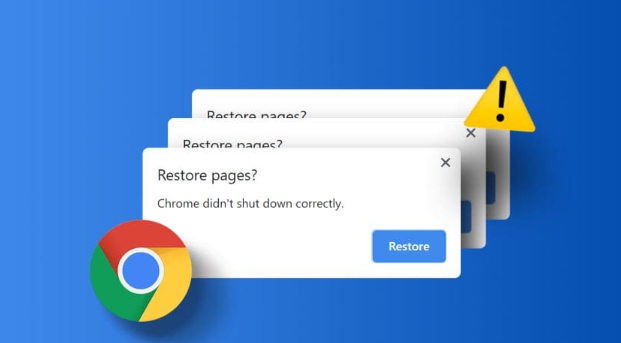
通过一些实用技巧,用户能够在Google Chrome浏览器中快速搜索网页内容,提升搜索效率和准确度。
google Chrome浏览器插件安全权限设置方法

Google Chrome浏览器可对插件权限进行精细设置,通过安全策略保护用户数据安全,降低插件潜在风险。
用风水罗盘定位Chrome内存泄漏的最佳解决方案
探索如何利用风水罗盘定位Chrome内存泄漏的最佳解决方案,将风水理论与技术优化相结合。
