
Chrome浏览器视频播放流畅性优化操作经验实践教程
发布时间:2026-03-04
来源:Chrome官网

1. 更新Chrome浏览器:确保你的Chrome浏览器是最新版本,因为新版本通常会包含性能改进和优化。
2. 清除缓存和Cookies:定期清除浏览器的缓存和Cookies可以释放内存,提高视频播放速度。你可以在设置中找到清除缓存和Cookies的选项。
3. 使用硬件加速:启用硬件加速可以提高视频播放的流畅性。你可以在设置中找到“高级”选项卡,然后选择“硬件加速”。
4. 关闭不必要的插件:有些插件可能会影响视频播放的流畅性。尝试禁用或卸载这些插件,看看是否有所改善。
5. 调整视频质量:根据你的网络条件,调整视频质量以获得更好的播放体验。你可以从视频播放器的设置中进行选择。
6. 使用VPN:如果你的网络连接不稳定,使用VPN可以改善视频播放的流畅性。
7. 清理浏览器历史记录和缓存:定期清理浏览器的历史记录和缓存可以减少内存占用,提高视频播放速度。你可以在设置中找到“隐私和安全”选项卡,然后选择“清除浏览数据”。
8. 使用广告拦截器:广告拦截器可能会影响视频播放的速度。如果你发现广告拦截器影响了视频播放,可以尝试禁用它。
9. 使用第三方播放器:有些第三方播放器可能有更好的性能优化。你可以下载并安装一个你喜欢的第三方播放器,如VLC Media Player。
10. 更新操作系统:确保你的操作系统是最新的,因为操作系统的更新通常包含了性能改进和优化。
google浏览器如何关闭自动填写表单和密码功能教程
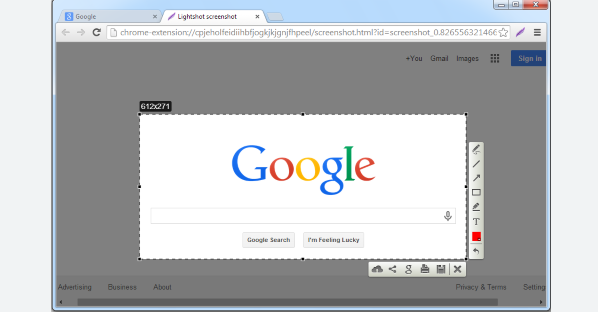
介绍了google浏览器中关闭自动填写表单及密码保存功能的详细操作,保障用户隐私安全,防止敏感信息被自动存储和泄露,适合关注个人信息保护的用户参考学习。
iOS版google浏览器下载后自动填表设置方法

iOS版google浏览器自动填表功能优化表单操作效率。用户可按照设置方法快速启用自动填表,提升移动端表单填写体验和操作便捷性。
谷歌浏览器官方包iOS版下载安装方法
谷歌浏览器官方包iOS版下载方便。文章详细讲解安装步骤、使用技巧及优化方法,让用户快速完成安装并高效管理浏览器功能。
Chrome浏览器扩展插件使用体验及推荐榜单

Chrome浏览器拥有丰富扩展插件资源,本文盘点实用插件并分享使用体验,帮助用户快速找到最适合的扩展工具。
Chrome浏览器官方版下载及快速使用

Chrome浏览器官方版下载操作简便,同时提供快速上手和功能使用指南,结合实用技巧让用户能够顺利完成初始设置,并在安装完成后立即享受完整的浏览器功能和优化体验。
谷歌浏览器自动填充功能使用感受与建议

谷歌浏览器自动填充功能可节省输入时间,文章结合办公场景分享使用体验、操作建议及效率提升案例。
