
谷歌浏览器功能测评使用方法操作教程
发布时间:2026-02-13
来源:Chrome官网

1. 标签页管理
- 打开谷歌浏览器,点击左上角的“三”或“更多”按钮,选择“标签页”。
- 在“标签页”菜单中,你可以添加、删除、重命名或移动标签页。
- 若要关闭一个标签页,只需点击其右上角的叉号即可。
2. 书签管理
- 点击浏览器右上角的“三个点”图标,选择“书签”。
- 在书签页面,你可以创建新的书签、编辑现有书签、删除书签或查看书签列表。
- 若要添加新书签,点击“新建书签”,输入网址后点击“添加”按钮。
3. 隐私设置
- 点击浏览器右上角的“三个点”图标,选择“设置”。
- 在“隐私与安全”部分,你可以调整网站权限、cookies设置、广告拦截等。
- 若要更改网站权限,可以勾选或取消勾选相应的选项。
4. 扩展程序
- 点击浏览器右上角的“三个点”图标,选择“扩展程序”。
- 在扩展程序页面,你可以安装、卸载、更新或查看已安装的扩展程序。
- 若要安装一个新扩展,点击“添加至 Chrome”,然后按照提示操作。
5. 夜间模式
- 点击浏览器右上角的“三个点”图标,选择“设置”。
- 在“夜间模式”部分,你可以开启或关闭夜间模式。
- 若要开启夜间模式,确保选中了“夜间模式”复选框。
6. 无痕浏览
- 点击浏览器右上角的“三个点”图标,选择“无痕浏览”。
- 在“无痕浏览”页面,你可以启动或停止无痕浏览模式。
- 若要启动无痕浏览,点击“启动无痕浏览”,然后点击“确定”。
7. 同步与备份
- 点击浏览器右上角的“三个点”图标,选择“设置”。
- 在“同步与备份”部分,你可以设置同步选项、备份位置和备份频率。
- 若要设置同步选项,可以勾选或取消勾选相应的选项。
8. 键盘快捷键
- 通过按下`ctrl + shift + p`组合键,可以快速访问搜索框。
- 通过按下`f12`键,可以打开开发者工具。
- 通过按下`ctrl + shift + n`组合键,可以打开新的标签页。
9. 自定义搜索引擎
- 点击浏览器右上角的“三个点”图标,选择“设置”。
- 在“搜索引擎”部分,你可以添加或删除默认搜索引擎。
- 若要添加新搜索引擎,点击“添加搜索引擎”,然后输入网址并点击“添加”。
10. 插件管理
- 点击浏览器右上角的“三个点”图标,选择“扩展程序”。
- 在扩展程序页面,你可以安装、卸载、更新或查看已安装的扩展程序。
- 若要安装一个新扩展,点击“添加至 Chrome”,然后按照提示操作。
总之,这些只是谷歌浏览器的一些基本功能和使用方法操作教程。根据个人需求和偏好,你还可以探索更多的高级功能和自定义设置。
谷歌浏览器下载链接被拦截的处理技巧
谷歌浏览器下载链接被拦截可能是由于安全策略或扩展插件限制,调整下载设置或添加信任源可解除拦截恢复下载。
Chrome浏览器网页长时间加载如何诊断问题
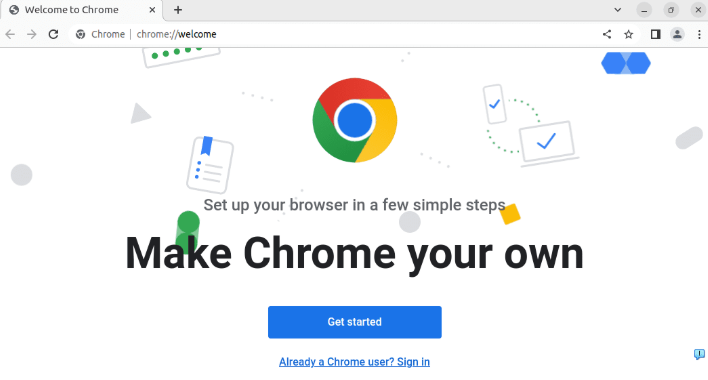
Chrome浏览器网页长时间加载如何诊断问题,介绍多种检测方法和工具,帮助用户快速定位加载瓶颈,提升网页访问速度。
谷歌浏览器扩展插件功能深度测评与分析
谷歌浏览器扩展插件可提升功能体验。通过深度测评与分析,用户可了解插件实用性和安全性,选择适合自己的高效插件,优化浏览器日常使用体验。
Chrome浏览器视频播放体验优化操作

Chrome浏览器视频播放体验优化操作实用,用户可通过插件和缓存设置提升画质和流畅度,实现舒适观看体验。
Chrome浏览器网页性能检测工具指南

详细指导用户使用Chrome浏览器内置的网页性能检测工具,介绍关键指标解析与优化技巧,帮助网站管理员和开发者发现性能瓶颈,实现网页加载速度和用户体验的双重提升。
如何在Google Chrome中提升页面加载的响应速度
通过优化资源请求顺序和减少冗余请求,能够有效提升Google Chrome中页面加载的响应速度,减少用户等待时间,提高用户体验。
