
谷歌浏览器智能搜索优化历史记录操作技巧
发布时间:2026-02-07
来源:Chrome官网

1. 启用历史记录同步:
- 打开“设置”菜单。
- 点击“高级”或“更多设置”。
- 在“隐私和安全”部分,找到“历史记录”选项。
- 点击“同步历史记录”按钮。
- 选择您希望同步历史记录的方式:本地、云同步或两者兼备。
2. 使用历史记录自动填充:
- 在地址栏中输入一个网址,然后按回车键。
- 如果您想要自动填充该网站的用户名和密码,可以点击地址栏右侧的“自动填充”按钮。
- 在弹出的菜单中,选择“保存我的用户名和密码”,这样下次访问该网站时,您可以直接输入用户名和密码而无需手动输入。
3. 自定义历史记录显示:
- 在地址栏中输入`chrome://settings/history`并按回车键。
- 在弹出的页面中,找到“历史记录”部分。
- 点击“显示历史记录”旁边的下拉菜单,选择您希望显示的历史记录类型,如“所有”、“最近”、“最近30天”等。
4. 清除历史记录:
- 在地址栏中输入`chrome://settings/clearsearch/`并按回车键。
- 在弹出的窗口中,选择您希望清除的历史记录类型,如“所有”、“最近”、“最近30天”等。
- 点击“清除”按钮,然后确认您的选择。
5. 使用书签管理器:
- 在地址栏中输入`chrome://bookmarks/`并按回车键。
- 在书签管理器中,您可以根据名称、日期或其他条件筛选和排序书签。
- 通过拖放或右键菜单,将书签移动到不同的文件夹或删除不需要的书签。
6. 使用标签页管理:
- 在地址栏中输入`chrome://tabs/`并按回车键。
- 在标签页管理器中,您可以根据名称、日期或其他条件筛选和排序标签页。
- 通过拖放或右键菜单,将标签页移动到不同的文件夹或删除不需要的标签页。
7. 使用快捷键:
- 对于大多数现代浏览器,您可以使用键盘快捷键来快速访问历史记录、书签管理器、标签页管理器等工具。
- 例如,要打开历史记录,您可以按下`ctrl + shift + h`组合键;要打开书签管理器,您可以按下`ctrl + shift + b`组合键。
8. 使用插件:
- 如果您需要更强大的历史记录管理功能,可以考虑安装第三方插件。
- 在浏览器的扩展程序商店中搜索“历史记录管理”或类似的关键词,找到适合您需求的插件并安装。
总之,这些操作技巧可以帮助您更好地管理和利用谷歌浏览器的历史记录功能,提高工作效率和上网体验。
Chrome浏览器下载安装包官方下载渠道详解

正确选择Chrome浏览器下载安装包官方渠道是安全的前提。本文详解官方下载渠道,帮助用户避免非官方包风险,保障安装安全。
Google浏览器v321硬件验证:SPDM设备身份认证协议
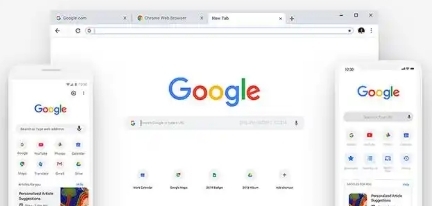
Google浏览器v321支持SPDM协议,为设备身份认证提供更强保障,确保硬件级安全通信,防范恶意篡改和数据泄露风险。
Chrome浏览器v390车联网:5G-V2X广播延迟<5ms

Chrome浏览器v390优化5G-V2X广播功能,实现低于5ms的延迟,提升车联网应用的实时通信能力。
google浏览器与火狐浏览器安全性对比

google浏览器与火狐浏览器在安全性上存在差异,对比分析帮助用户选择合适浏览器。详细解析提供实际使用安全策略,保障上网隐私与数据安全。
google浏览器视频播放卡顿及缓冲优化解决方案分享

讲解google浏览器视频播放卡顿的原因及缓冲优化方案,帮助用户获得更流畅的观看体验。
Chrome浏览器频繁弹出下载提示框如何关闭交互确认
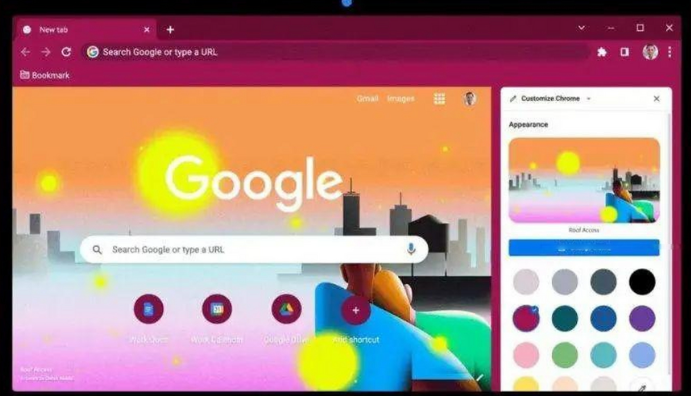
Chrome浏览器频繁弹出下载确认框时,用户可以通过设置关闭提示,简化下载流程,提升使用便捷性。
