
谷歌浏览器多语言切换与使用技巧
发布时间:2026-02-01
来源:Chrome官网

一、如何开启多语言切换
1. 在设置中启用多语言支持
- 访问设置:打开谷歌浏览器,点击菜单栏中的“更多工具”或“设置”(通常显示为一个齿轮图标)。
- 选择语言偏好:在弹出的设置窗口中,找到“语言偏好”或“系统偏好设置”,点击进入。
- 启用多语言支持:在语言偏好设置中,找到“语言”选项并勾选“简体中文”。确保其他语言选项也已被激活,以便浏览器能够识别和显示多种语言。
2. 使用语言包
- 安装语言包:访问谷歌浏览器的官方网站,下载适用于你操作系统的语言包。这些语言包通常包括了翻译文件和配置文件,可以自动加载和更新。
- 配置语言包:安装完成后,打开浏览器的设置,找到“语言偏好”或“系统偏好设置”,然后选择“添加语言包”。按照提示选择你的下载语言包,并完成安装过程。
- 测试语言包:安装后,尝试在浏览器中输入文本或访问网站,检查是否能够正确显示和理解不同语言的内容。
二、使用技巧
1. 快捷键切换语言
- 学习快捷键:大多数现代浏览器都支持通过快捷键快速切换到不同的语言。例如,在谷歌浏览器中,可以通过按下`ctrl + shift + l`组合键来切换语言。
- 自定义快捷键:如果你喜欢自定义快捷键,可以在浏览器的设置中更改这些默认快捷键。这样,你就可以根据个人喜好调整语言切换的方式。
2. 利用插件扩展功能
- 安装插件:有许多第三方插件可以帮助你在谷歌浏览器中实现更丰富的多语言体验。这些插件可能包括翻译工具、语言切换器等。
- 探索插件:在选择插件时,要确保它与你的需求相符,并且是可信赖的来源。此外,阅读用户评论和评分也是判断插件好坏的重要依据。
3. 利用在线翻译服务
- 访问翻译网站:谷歌浏览器内置了翻译功能,但如果你希望获得更专业的翻译服务,可以尝试访问如百度翻译、有道翻译等在线翻译平台。
- 集成翻译工具:将翻译工具添加到浏览器的扩展程序中,以便在需要时直接调用。这样,你可以在不离开当前页面的情况下进行翻译。
4. 关注语言学习资源
- 访问教育资源:为了提高你的多语言能力,可以访问专门的语言学习网站,如duolingo、babbel等。这些网站提供了丰富的学习材料和练习,帮助你掌握新语言。
- 参与社区互动:加入相关的社交媒体群组或论坛,与其他学习者交流心得。这样可以帮助你更好地理解和记忆新词汇和语法规则。
5. 利用语音识别功能
- 启用语音输入:谷歌浏览器支持语音输入功能,你可以使用麦克风输入文本,并通过语音命令进行操作。这对于提高打字速度和避免打字错误非常有帮助。
- 优化语音识别:如果语音识别功能遇到问题,可以尝试关闭浏览器的隐私模式,或者在设置中调整语音识别的灵敏度。这样可以提高语音识别的准确性和流畅度。
6. 利用离线翻译功能
- 下载离线词典:在谷歌浏览器中,你可以下载离线词典以备不时之需。这样,即使在没有网络连接的情况下,你也能查询单词的含义和发音。
- 使用离线翻译工具:除了词典之外,还可以使用离线翻译工具来帮助理解不熟悉的词汇。这些工具通常提供即时翻译功能,让你能够迅速了解新词的意思。
综上所述,通过上述步骤,你可以有效地使用谷歌浏览器的多语言功能,无论是在日常工作中还是学习新知识时,都能享受到便捷的多语言支持。
Google Chrome如何通过插件提升视频播放体验
使用Google Chrome的插件提升视频播放体验,优化播放效果和加载速度。
Google Chrome浏览器适配高清屏幕显示测试
测试Google Chrome浏览器在高清屏幕上的显示效果,帮助用户优化高分辨率设备上的浏览体验。
Google浏览器下载安装包安装后如何设置默认浏览器
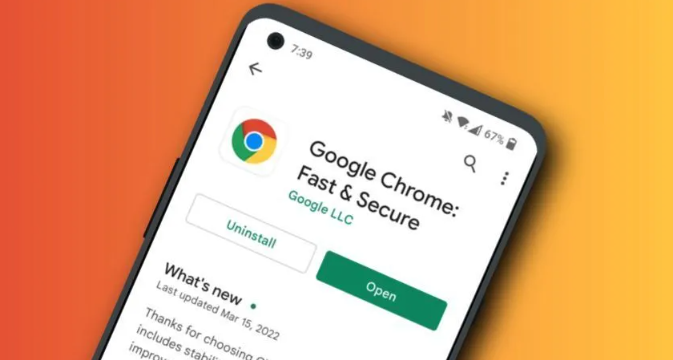
介绍了Google浏览器下载安装包完成后,如何将其设置为默认浏览器的详细操作步骤,帮助用户快速完成相关配置,提升上网体验。
Chrome浏览器优化网页加载速度的技巧
提供一系列Chrome浏览器优化网页加载速度的技巧,帮助你缩短网页加载时间,提升整体浏览体验。通过调整设置、清理缓存、禁用不必要的插件等方式,你能有效提高网页加载速度,让浏览更加顺畅。
Chrome浏览器自动填表插件操作教程实测分享
Chrome浏览器支持自动填表插件,用户可快速完成表单填写。实测教程分享了安装与操作方法,帮助用户节省输入时间,提高办公效率。
google Chrome浏览器插件是否支持用户行为分析
google Chrome浏览器插件通过采集用户行为数据,帮助分析用户习惯,优化插件功能和用户体验,实现精准服务和推荐。
