
谷歌浏览器下载安装后多窗口操作效率优化及操作方法
发布时间:2026-01-04
来源:Chrome官网

1. 快捷键操作:
- 在打开的标签页中,按下 `ctrl + shift + t` 组合键,这将打开一个新的标签页。
- 按下 `ctrl + shift + n` 组合键,将关闭当前标签页并打开一个新窗口。
- 按下 `ctrl + shift + p` 组合键,将打开一个新的搜索框。
- 按下 `ctrl + shift + r` 组合键,将打开一个新的阅读列表窗口。
2. 使用分屏功能:
- 在任意一个标签页中,右键点击页面空白处,选择“分屏”或“扩展分屏”。
- 在新打开的分屏标签页中,可以进行其他操作而不影响主标签页的内容。
3. 利用标签页管理工具:
- 安装第三方的浏览器扩展程序,如“tab grouping”或“tab manager”,这些工具可以帮助你更好地组织和管理多个标签页。
4. 自定义快捷键:
- 在设置中,找到“键盘”选项,然后选择“自定义键盘”。
- 添加自定义的快捷键,例如,将“ctrl + shift + t”改为“alt + c”,将“ctrl + shift + n”改为“ctrl + w”,等等。
5. 使用浏览器插件:
- 安装一些可以提高效率的浏览器插件,如“tab stopper”、“tabs in one view”等。
6. 调整浏览器设置:
- 在设置中,找到“高级”或“隐私与安全”选项,确保没有不必要的扩展或插件被启用。
- 调整“同步”设置,确保只有你需要的数据被同步到云端。
7. 使用浏览器扩展:
- 安装一些可以提高多窗口操作效率的浏览器扩展,如“tab grouping”、“tab manager”、“speed dial”等。
8. 定期清理缓存和cookies:
- 在设置中,找到“清除浏览数据”或“cookies”选项,定期清理以减少加载时间。
9. 优化硬件:
- 确保你的电脑硬件性能足够强大,以便能够流畅地处理多个标签页。
10. 使用开发者工具:
- 通过开发者工具中的“performance”面板,查看和分析网页的性能,找出瓶颈并进行优化。
通过上述方法,你可以有效地提高谷歌浏览器多窗口操作的效率。总之,不同的用户可能会有不同的需求和偏好,因此你可以根据自己的实际情况选择最适合的方法。
谷歌浏览器插件对复杂结构网页的模块抽取表现
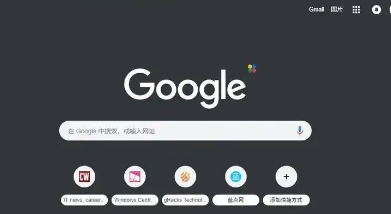
评测谷歌浏览器插件在复杂结构网页中模块抽取的准确性与性能表现,助力内容分析和信息提取的自动化。
google Chrome浏览器网页安全防护插件操作经验

google Chrome浏览器网页安全防护插件操作经验可提升防护效率。本文分享操作方法和优化策略,帮助用户安全浏览网页,防范安全风险。
谷歌浏览器扩展插件使用与管理规范详解
用户可在扩展中心管理插件启用状态,并设定权限使用范围,谷歌浏览器提供完整插件控制界面保障使用安全。
Chrome浏览器下载安装包自动重试机制详解

解析Chrome浏览器下载安装包自动重试机制,通过自动化处理下载失败情况,显著提升下载安装包的成功率和用户体验。
Chrome浏览器自动填充安全性与操作解析教程
Chrome浏览器自动填充功能可以加快表单填写速度,同时保证安全性。教程详细解析设置方法与注意事项,提升用户操作效率。
Google Chrome浏览器历史版本下载攻略
有时用户需要下载历史版本的Google Chrome浏览器,本文为用户提供了详细的历史版本下载攻略,帮助用户回滚到特定版本。
