
谷歌浏览器Chrome版安装操作经验总结
发布时间:2025-12-28
来源:Chrome官网
1. 首先,确保你的计算机上已经安装了最新版本的操作系统。
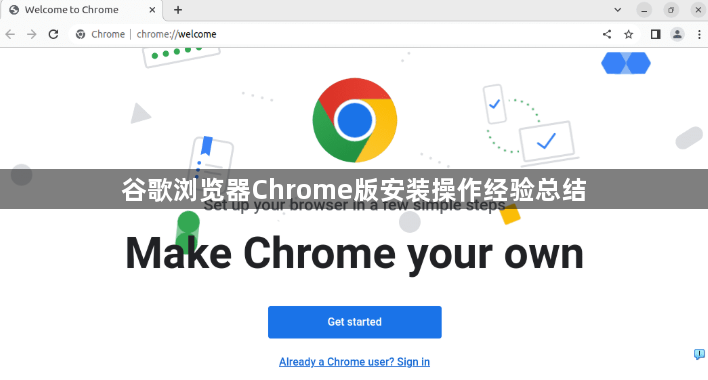
2. 打开浏览器官方网站(https://www.google.com/chrome/),点击“下载”按钮,选择适合你操作系统的版本进行下载。
3. 下载完成后,双击运行安装程序,按照提示完成安装过程。
4. 安装完成后,启动浏览器,输入网址访问Google主页,确认浏览器已正确安装并运行。
5. 如有需要,可以调整浏览器设置,如主题、语言、隐私等。
6. 在使用过程中,如果遇到问题,可以尝试重启浏览器或重新安装。
7. 定期清理浏览器缓存和Cookie,以保持浏览器性能。
8. 注意保护个人隐私,不要随意点击不明链接或下载未知文件。
9. 对于非官方渠道下载的Chrome版本,可能存在安全隐患,建议谨慎使用。
Chrome浏览器下载后文件找不到的处理方式
介绍Chrome浏览器下载后文件找不到的常见原因及快速定位文件的解决方案,提升文件管理效率。
Chrome浏览器插件冲突解决实用教程

讲解Chrome浏览器插件冲突的排查与解决,保障插件稳定兼容,提升浏览器性能。
Google Chrome浏览器下载安装包安装程序调试指南

介绍Google Chrome浏览器下载安装包安装程序调试的具体方法,帮助定位并解决安装异常问题。
chrome浏览器如何使用扩展提高浏览速度

利用Chrome浏览器扩展程序可以有效提升浏览速度。通过安装适当的扩展,减少广告、优化页面加载,提高用户体验和浏览效率。
谷歌浏览器数据同步失败如何快速修复问题
谷歌浏览器同步失败多因账户异常、网络配置或扩展干扰所致,快速修复步骤能保障书签、密码等数据正常同步。
Chrome浏览器智能标签页分组协同管理技巧分享
Chrome浏览器支持智能标签页分组和协同管理。技巧分享帮助团队高效组织浏览任务,提升协作效率。
