
google Chrome浏览器网页快速管理及保存方法
发布时间:2025-12-20
来源:Chrome官网
1. 保存网页:点击页面上的“分享”按钮(通常是一个箭头图标),然后选择“复制链接”。这将复制整个网页的URL,您可以将其粘贴到其他地方或使用其他工具打开。
2. 保存页面为PDF:点击页面上的“分享”按钮,然后选择“打印”。在弹出的对话框中,选择“PDF”选项,然后点击“保存”按钮。这将创建一个PDF文件,您可以将其保存到本地计算机上。
3. 保存页面为图片:点击页面上的“分享”按钮,然后选择“保存图像”或“保存为图像”。这将创建一个缩略图,您可以将其保存到本地计算机上。
4. 保存页面为文本:点击页面上的“分享”按钮,然后选择“复制文本”。这将复制整个页面的文本,您可以将其粘贴到其他地方或使用其他工具打开。
5. 保存页面为HTML:点击页面上的“分享”按钮,然后选择“复制HTML”。这将复制整个页面的HTML代码,您可以将其保存到本地计算机上。
6. 保存页面为CSS:点击页面上的“分享”按钮,然后选择“复制CSS”。这将复制整个页面的CSS代码,您可以将其保存到本地计算机上。
7. 保存页面为JavaScript:点击页面上的“分享”按钮,然后选择“复制JavaScript”。这将复制整个页面的JavaScript代码,您可以将其保存到本地计算机上。
8. 保存页面为音频/视频:点击页面上的“分享”按钮,然后选择“保存音频/视频”。这将复制整个页面的音频或视频文件,您可以将其保存到本地计算机上。
9. 保存页面为屏幕截图:点击页面上的“分享”按钮,然后选择“保存屏幕截图”。这将复制整个页面的屏幕截图,您可以将其保存到本地计算机上。
10. 保存页面为书签:点击页面上的“分享”按钮,然后选择“添加到书签”。这将将整个页面添加到您的书签列表中,您可以随时访问它们。
Chrome浏览器便携版安装全流程操作技巧
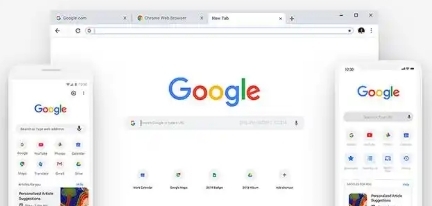
Chrome浏览器便携版安装全流程操作技巧提供轻量快速上手方法。文章详细说明安装步骤、配置技巧及注意事项,帮助用户高效完成安装并保证浏览器稳定运行。
Google Chrome浏览器的网页加速插件推荐
推荐适用于Google Chrome浏览器的网页加速插件,帮助用户加速网页访问,提高浏览体验。
谷歌浏览器下载后浏览器启动项优化及加速技巧
谷歌浏览器下载后,通过启动项优化和多项加速技巧,有效提升浏览速度和流畅度,改善用户使用体验。
谷歌浏览器自动更新关闭方法及风险说明
谷歌浏览器自动更新关闭方法及风险说明提醒用户谨慎操作,保障浏览器安全。
google浏览器插件冲突处理操作指南
浏览器插件冲突会导致异常行为,文章提供 google 浏览器插件冲突处理操作指南,包括冲突检测、解决步骤及实用经验,保障浏览器稳定运行。
Google浏览器插件自动滚动失败的监听事件机制说明

Google浏览器插件自动滚动失败多由事件监听机制问题引起,通过优化监听事件机制可恢复滚动功能。
