
google Chrome浏览器初次安装操作经验分享
发布时间:2025-12-13
来源:Chrome官网

1. 检查系统要求:确保您的计算机满足Google Chrome浏览器的最低系统要求。您可以在Google Chrome官方网站上找到有关系统要求的详细信息。如果您的计算机不满足这些要求,您可能需要升级或更换硬件。
2. 下载Chrome浏览器:访问Google Chrome官方网站(https://www.google.com/chrome/)并从页面顶部的“下载”部分选择适合您操作系统的版本。确保您下载的是最新版本,因为旧版本可能不再受支持。
3. 运行安装程序:双击下载的安装文件,启动安装程序。按照屏幕上的指示进行操作。通常,您需要同意许可协议,然后选择安装位置。
4. 等待安装完成:安装过程可能需要几分钟时间,具体取决于您的计算机性能和网络速度。请耐心等待,不要中断安装过程。
5. 启动Chrome浏览器:安装完成后,点击桌面上的Chrome图标以启动浏览器。您可能需要输入您的Google账户信息来登录。
6. 自定义设置:在Chrome浏览器中,您可以根据需要自定义设置。例如,您可以更改主题、调整字体大小、添加书签等。要访问这些设置,请点击菜单栏上的“更多工具”,然后选择“选项”。
7. 更新和安全:为了确保您的浏览器保持最新状态并保护您的数据安全,请定期检查更新。此外,使用防火墙和杀毒软件以确保您的计算机不受恶意软件侵害。
google浏览器页面文字错乱的字体加载问题分析
分析google浏览器中出现的页面文字错乱的字体加载问题,并提供解决方案,优化页面字体显示效果。
Google浏览器手机网络加速配置及下载安装教程
分享Google浏览器手机网络加速功能配置及下载安装流程,提升网页加载速度和访问体验。
Chrome浏览器缓存太大怎么快速清理

用户可以清理Chrome浏览器中的缓存,释放存储空间,优化浏览器性能并防止缓存占用过多系统资源。
谷歌浏览器多任务处理操作技巧教程
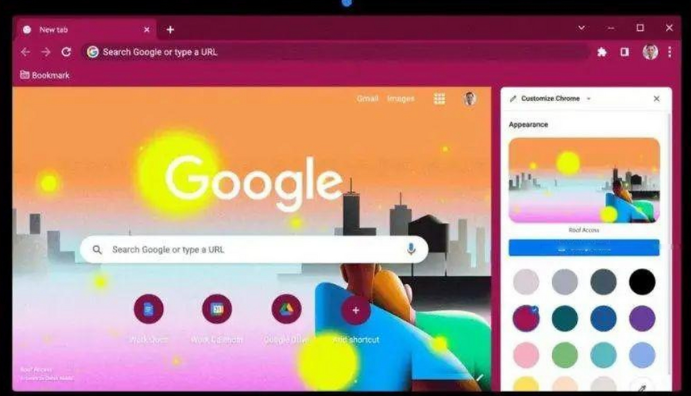
谷歌浏览器具备强大的多任务处理能力,用户可通过窗口分屏与快捷操作提升效率。掌握这些技巧能显著改善网页操作体验,适合高频使用者学习。
谷歌浏览器插件自动更新关闭及手动管理方法
Chrome浏览器插件自动更新关闭及手动管理方法介绍,帮助用户合理控制插件版本,保障浏览稳定。
如何在Mac电脑上快速下载Chrome浏览器
介绍Mac电脑上Chrome浏览器下载安装流程,帮助用户轻松完成浏览器安装。
