
Google浏览器视频缓存清理技巧详解
发布时间:2025-12-10
来源:Chrome官网
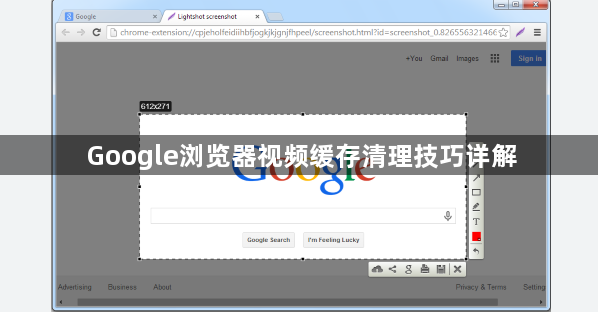
2. 手动删除缓存文件:在Google浏览器的设置中,你可以找到“清除浏览数据”选项,然后选择“清除缓存和Cookies”。这将删除你的浏览历史、下载的文件以及缓存的数据。
3. 使用快捷键:在Chrome浏览器中,你可以使用快捷键Ctrl+Shift+Del(Windows)或Cmd+Shift+Del(Mac)来快速清除缓存。
4. 使用开发者工具:在Chrome浏览器的右上角,点击三个点,然后选择“检查”,接着选择“开发者工具”。在开发者工具中,你可以找到“清除缓存”选项,然后选择需要清理的页面或者整个网站。
5. 使用插件:有一些插件可以帮助你清理视频缓存。例如,你可以安装“Video DownloadHelper”插件来下载视频,从而减少缓存。
6. 定期清理:为了避免视频缓存过多影响性能,你可以定期清理缓存。你可以在Chrome浏览器的设置中选择“清除浏览数据”的频率,例如每天、每周或每月。
谷歌浏览器下载安装及开发者工具高效使用技巧

谷歌浏览器提供开发者工具高效使用技巧,帮助用户快速检查网页元素、调试脚本和优化页面,提高网页开发和测试效率。
google浏览器多任务标签页操作更高效吗

google浏览器多任务标签页操作技巧分享,通过分组、排序和快速切换,提高多标签管理效率,优化浏览器操作体验。
google Chrome浏览器下载安装安全操作方法全流程
google Chrome浏览器下载安装安全操作方法全流程教程,提供详细步骤和安全操作经验,帮助用户顺利完成安装并保证浏览器稳定运行。
下载安装谷歌浏览器时防止假冒软件下载技巧
提供有效方法防止下载安装过程中误入假冒软件下载渠道,确保谷歌浏览器安全、官方正版获取,避免潜在风险。
如何通过科学方式获取Google Chrome最新版本

获取Google Chrome最新版本需借助科学方式应对访问限制。内容详解可靠获取途径与操作建议,确保下载稳定可靠。
谷歌浏览器插件与本地存储通信策略

探讨谷歌浏览器插件与本地存储之间的数据通信机制,并详解存储读写权限的配置方法。
