
google Chrome浏览器前沿插件安装方法
发布时间:2025-11-29
来源:Chrome官网

1. 打开Chrome浏览器。
2. 点击右上角的菜单按钮(三个垂直点),然后选择“更多工具”>“扩展程序”。
3. 在打开的页面中,点击“立即添加至 Chrome”按钮。
4. 在弹出的对话框中,选择要安装的插件。例如,如果您想安装一个名为“Adblock Plus”的插件,请点击“从Chrome网上应用店安装”。
5. 确认安装后,插件将开始下载并安装到您的Chrome浏览器中。
6. 安装完成后,您可以通过点击浏览器右上角的菜单按钮(三个垂直点)来访问和管理插件。
请注意,某些插件可能需要您进行一些额外的设置或配置才能正常工作。在安装过程中,请确保遵循插件的说明和要求。
谷歌浏览器浏览历史彻底清理操作技巧
介绍谷歌浏览器浏览历史彻底清理的实用技巧,帮助用户有效删除浏览痕迹,保护个人隐私,保障上网安全。
谷歌浏览器下载后怎么设置不自动更新

介绍谷歌浏览器下载后关闭自动更新的方法,帮助用户锁定稳定版本,避免自动升级带来的兼容性问题。
google Chrome浏览器视频加速插件深度操作
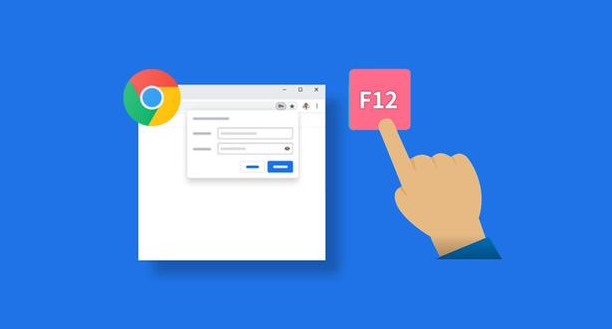
google Chrome浏览器视频加速插件深度操作实操显示,播放流畅性得到显著提升,性能优化效果明显,为用户在观看高清视频或进行多媒体操作时提供高效、稳定的体验,保证操作顺畅且效果可靠。
谷歌浏览器中文版下载安装步骤
本教程详细介绍谷歌浏览器中文版下载安装步骤,包括下载渠道、安装操作及基础设置,帮助用户顺利完成中文版本安装并快速上手。
如何在Google浏览器中加速标签页加载时间
通过调整Google浏览器设置和优化代码,可以加速标签页的加载时间,减少延迟,提高浏览效率。
google Chrome浏览器iOS下载完成后启动加速操作
google Chrome浏览器在iOS设备下载完成后,可通过优化启动项和清理缓存加快启动速度,提高浏览器运行效率和使用流畅度。
