
google Chrome浏览器下载新版提示失败的修复教程
发布时间:2025-09-15
来源:Chrome官网
检查网络连接稳定性。确保设备已正常接入互联网,尝试切换不同网络环境(如从Wi-Fi转为移动数据),使用在线测速工具验证网速是否达标。若发现信号波动较大,可重启路由器重新建立连接。
核实下载链接准确性。在浏览器新开标签页手动输入官方网址访问Chrome下载页面,避免通过第三方页面跳转导致脚本干扰。右键点击可疑链接选择“另存为”或复制地址后粘贴到地址栏直接访问,排除页面元素对下载流程的影响。
释放设备存储空间。进入系统设置查看剩余容量,删除临时文件、冗余应用等占用空间的内容。当可用空间低于1GB时容易引发下载中断,保持至少5GB空闲容量可确保安装包完整写入。
临时关闭安全防护软件。打开控制面板找到防火墙和杀毒软件,将其设置为禁用状态后重新尝试下载。安装完成后立即恢复防护功能,防止系统暴露于潜在威胁之下。
校正系统时间与日期。进入操作系统的时间设置界面,启用自动同步互联网时间服务器功能。错误的时区设置会导致SSL证书验证失效,进而阻断下载进程。
清理浏览器缓存数据。打开Chrome设置菜单进入“隐私与安全”,选择清除浏览记录选项并勾选缓存项。残留的过期数据可能干扰新版本识别机制,刷新后能重置下载环境。
禁用冲突扩展程序。通过“更多工具→扩展程序”列表逐一停用已安装插件,每禁用一项就测试一次下载功能。某些老旧或不兼容的扩展可能造成协议冲突,阻碍更新组件正常运行。
采用离线安装包强制更新。访问官网下载对应系统的独立安装包(注意区分32/64位版本),双击运行后会自动检测现有版本并执行覆盖安装。该方式绕过在线检测环节,直接替换核心文件完成升级。
通过上述步骤逐步排查和处理,通常可以解决大部分关于Google Chrome浏览器下载新版提示失败的问题。如果问题依旧存在,建议联系官方技术支持团队获取进一步帮助。
谷歌浏览器下载断点续传设置和使用指南

介绍谷歌浏览器中断下载后的续传设置与使用技巧,提升大文件下载的连续性与成功率。
谷歌浏览器极速版下载与安装操作步骤
谷歌浏览器极速版提供详细下载与安装步骤及性能优化方案,用户可快速完成配置,提高网页加载速度和浏览器响应效率,实现流畅上网体验。
谷歌浏览器是否支持边看视频边浏览功能
解析谷歌浏览器是否支持边看视频边浏览网页的功能,提升用户多任务处理效率。
谷歌浏览器插件如何提升兼容性
谷歌浏览器插件通过多版本适配和严格测试,提升兼容性,确保插件在不同浏览器环境下稳定运行。
如何通过Google Chrome加速网页视频播放的加载速度
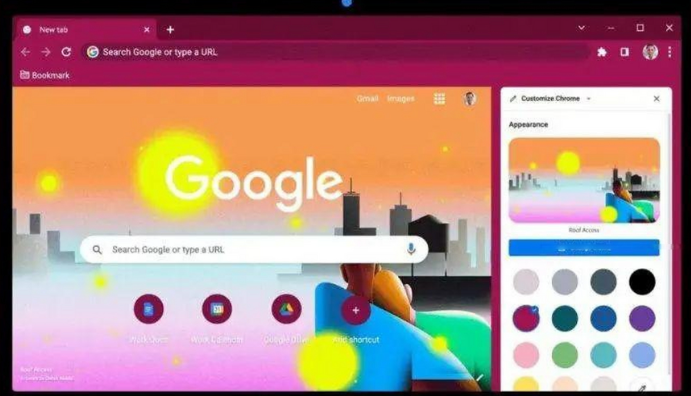
Google Chrome通过优化视频缓存和带宽分配,加速视频加载速度,减少等待时间。确保用户能够快速开始视频播放,提升观看体验。
如何通过Google Chrome提升网页显示的清晰度
通过Google Chrome提升网页显示的清晰度,改善页面的细节表现和图像质量,确保文字和图像更加清晰,优化用户浏览体验。
